grommunio Desktop:デスクトップ用グループウェアクライアント
grommunioバージョン2022.12.1がもたらす多くの変更点の中で、特に目を引く機能がある:grommunio Desktopです。Electronテクノロジーで開発されたこの新しいマルチアカウント・デスクトップ・ラッパー・アプリケーションは、事実上どのようなデスクトップ・オペレーティング・システムともネイティブに統合され、grommunio Webの全機能を、どのようなブラウザーからも完全に独立して、ユーザーのデフォルトの作業環境に提供します。
最新バージョンの新しいクライアントは、WindowsおよびAppleクライアントで利用可能で、さまざまなLinuxシステム用のパッケージ(Debian、RPM、AppImage、tar.gz)も用意されています。
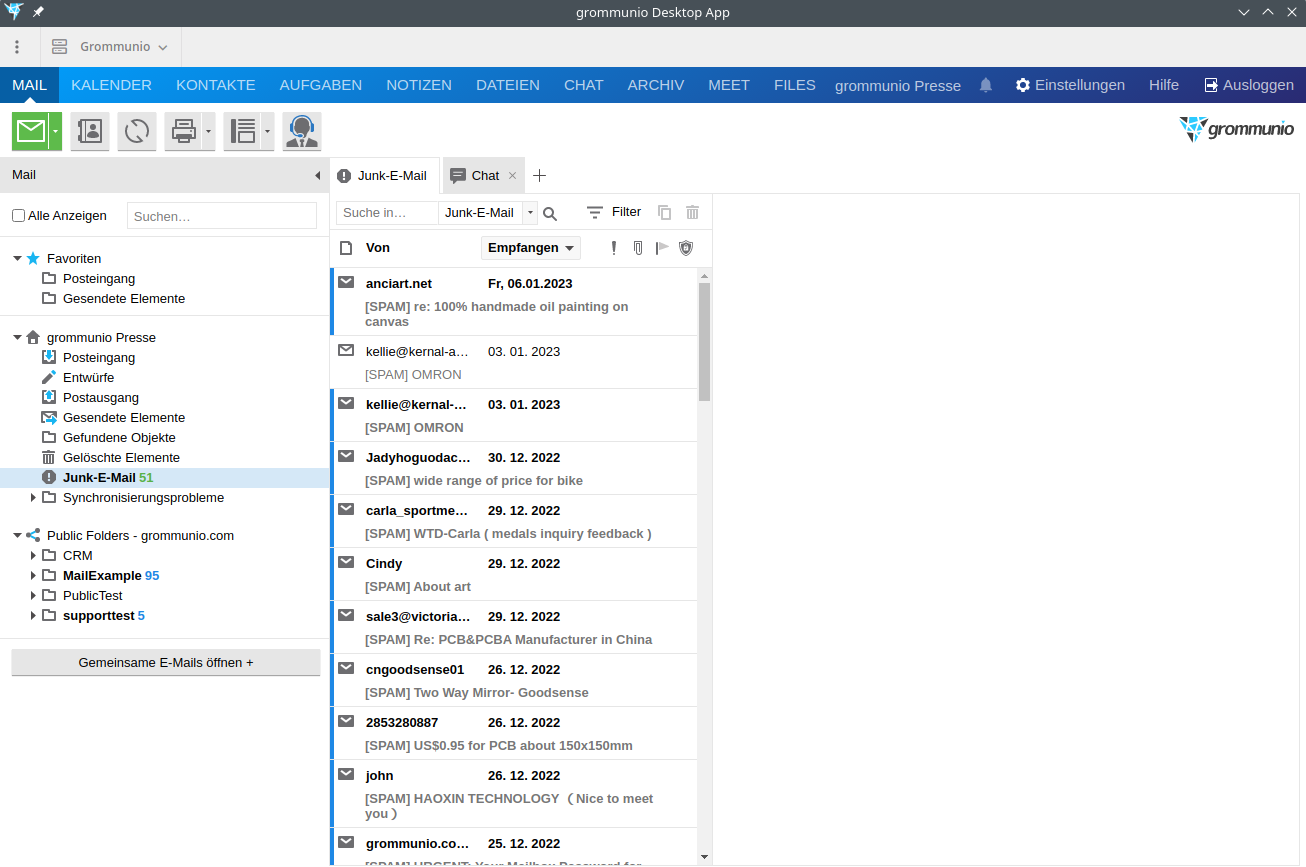
grommunio Desktopは、クロスプラットフォームのElectronで実装されています。この選択により、ユーザーがどのプラットフォームを使用していても、デスクトップアプリがまったく同じように動作し、よく知られたウェブインターフェースとまったく同じ外観とユーザーエクスペリエンスが保証されます。唯一の違いは、デスクトップアプリはスタンドアローンアプリケーションとして動作し、ユーザーが接続したいグロムニオサーバーを選択できる独自のメニューバーを持っていることです。つまり、ユーザーはどのグロムニオ・サーバーに接続するかを選択できる。
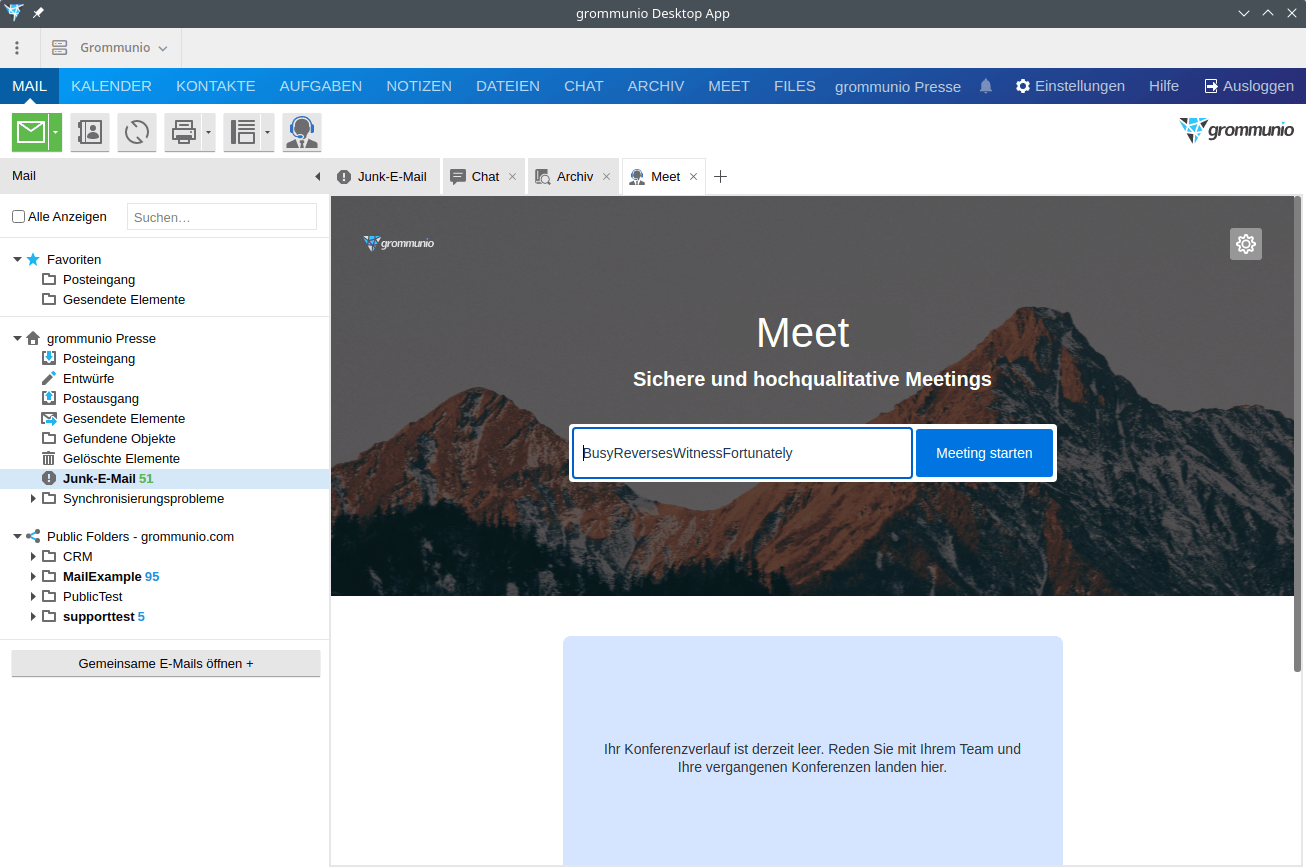
さらに、grommunioは、チャット、アーカイブ、ミート、ファイルをデスクトップアプリに直接統合した。メニューとアイコンの両方から、grommunioチームの同僚と直接やりとりすることができる。
アカウントの機能を有効にするには、まずクライアントをダウンロードし、サーバーにログインして設定メニューに進みます。ここで、さまざまなプラグインを有効にすることができます(このリストには、管理者がこのユーザーに対して有効にしたすべてのプラグインが表示されます)。
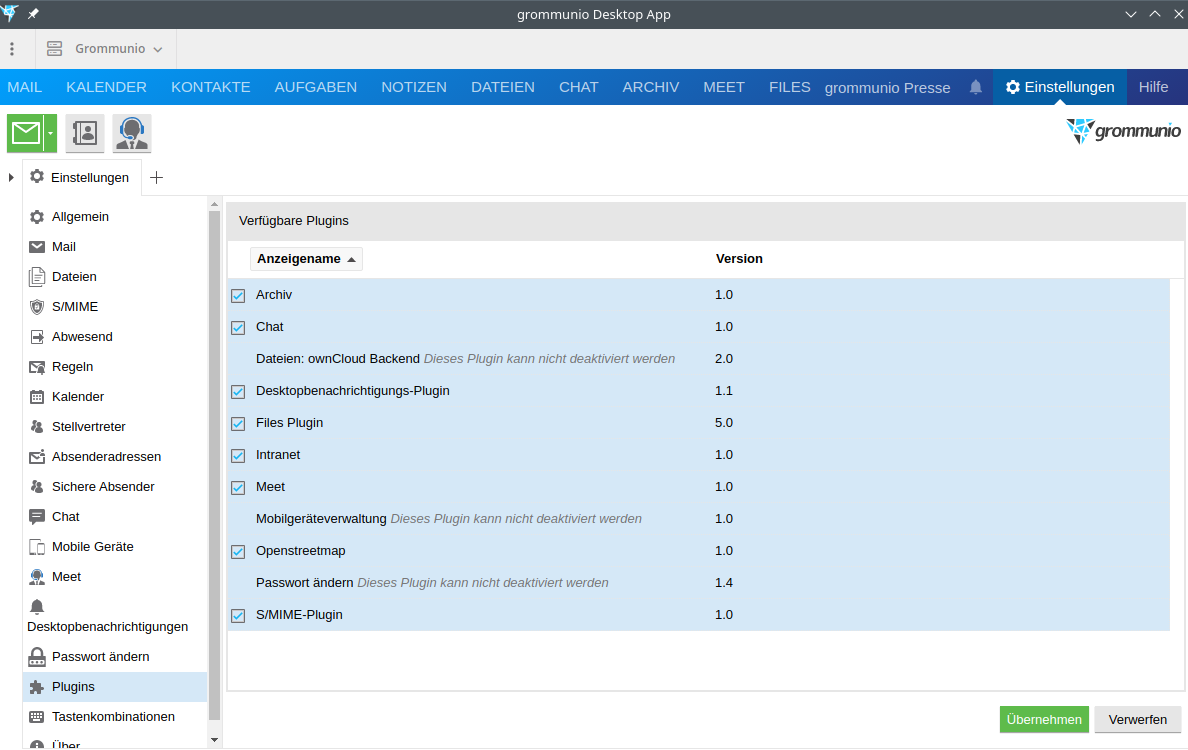
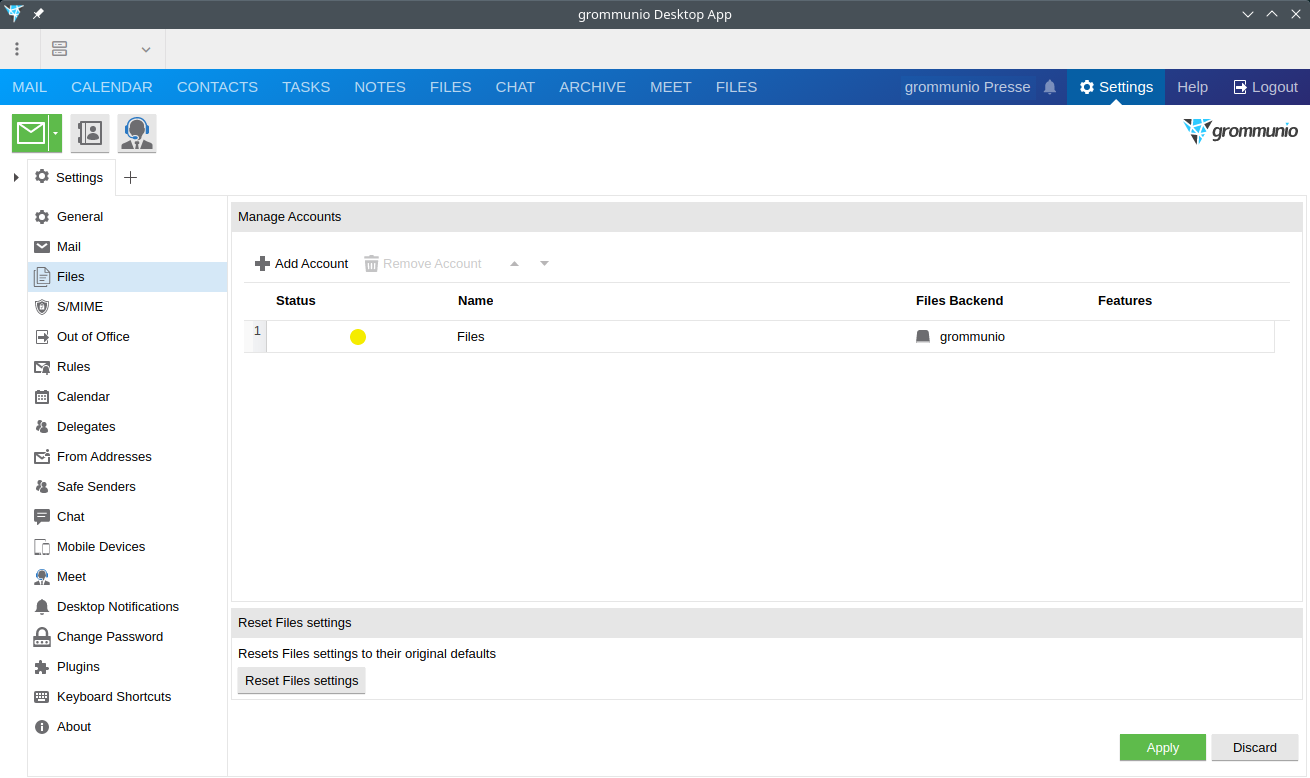
プラグインを有効にした後、ユーザーはログアウトして再度ログインすると、選択したプラグインがメニューバーに表示されます。プラグインの中には、ちょっとした設定が必要なものもあります:たとえばFilesでは、共有リソースを追加するための設定メニューが別途用意されています:
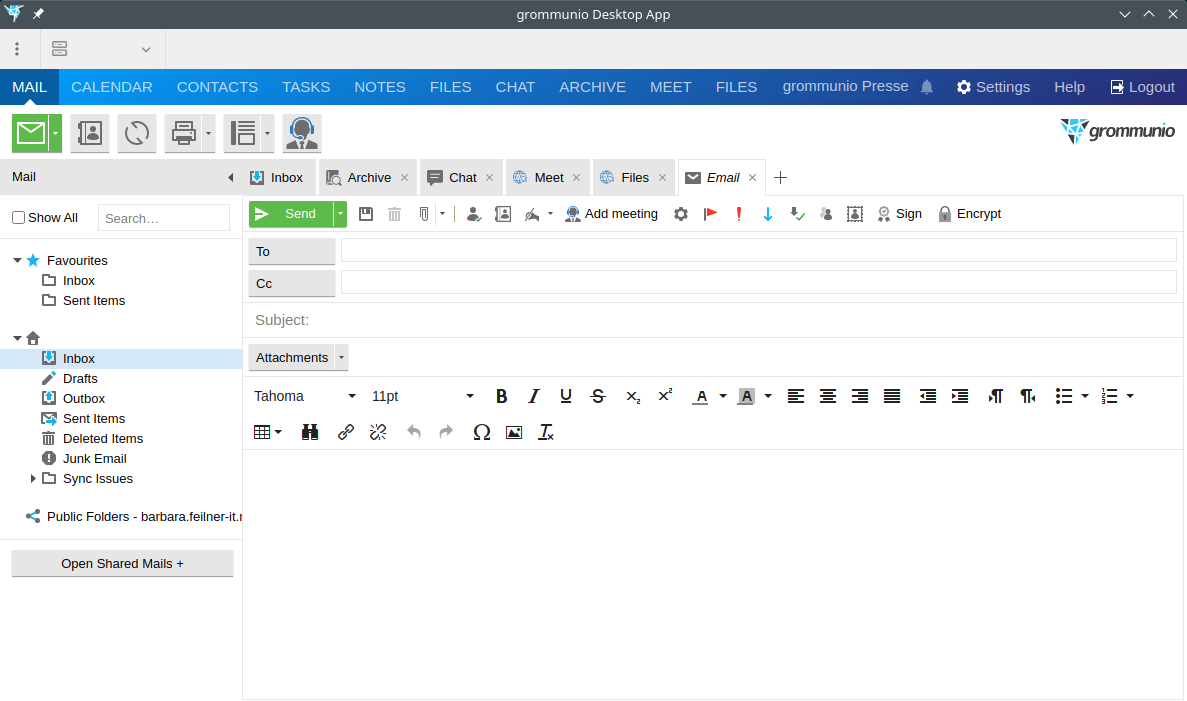
インストール環境によっては、Meet、Files、Chatにそれぞれ別のログインが必要な場合があります。grommunio Webと同様に、ユーザーがアクセスしたプラグインは、grommunio Desktopのメインウィンドウの上にタブとして表示され、開いたままアクセスできます:
grommunio Desktopは、grommunioのグループウェアサーバー用の、フル機能、マルチサーバー、マルチプラットフォームのクライアントです。今すぐダウンロードして感想をお寄せください。
**grommunio Desktopをダウンロード](/download-desktop-apps/)**してください。